
Дополнительные модули
Всё, что описано в остальных статьях справочника, работает без всяких кодов и ограничений. Кроме этого есть несколько модулей сверх основного состава. За обратную связь дарю любой один модуль на выбор — подробнее ниже.
Какие есть модули
ИИ-помощник
Помогает исполнителю, но ничего не делает сам — каждое предложение человек может принять, поправить или отклонить:
- черновик ответа заявителю по заявке и переписке;
- суть задачи — краткий пересказ длинной переписки для того, кто подключается к задаче;
- улучшить текст — исправить ошибки и сделать сообщение вежливее;
- подсказать услугу и приоритет для новой заявки;
- статья из задачи — черновик статьи базы знаний по решённой задаче.
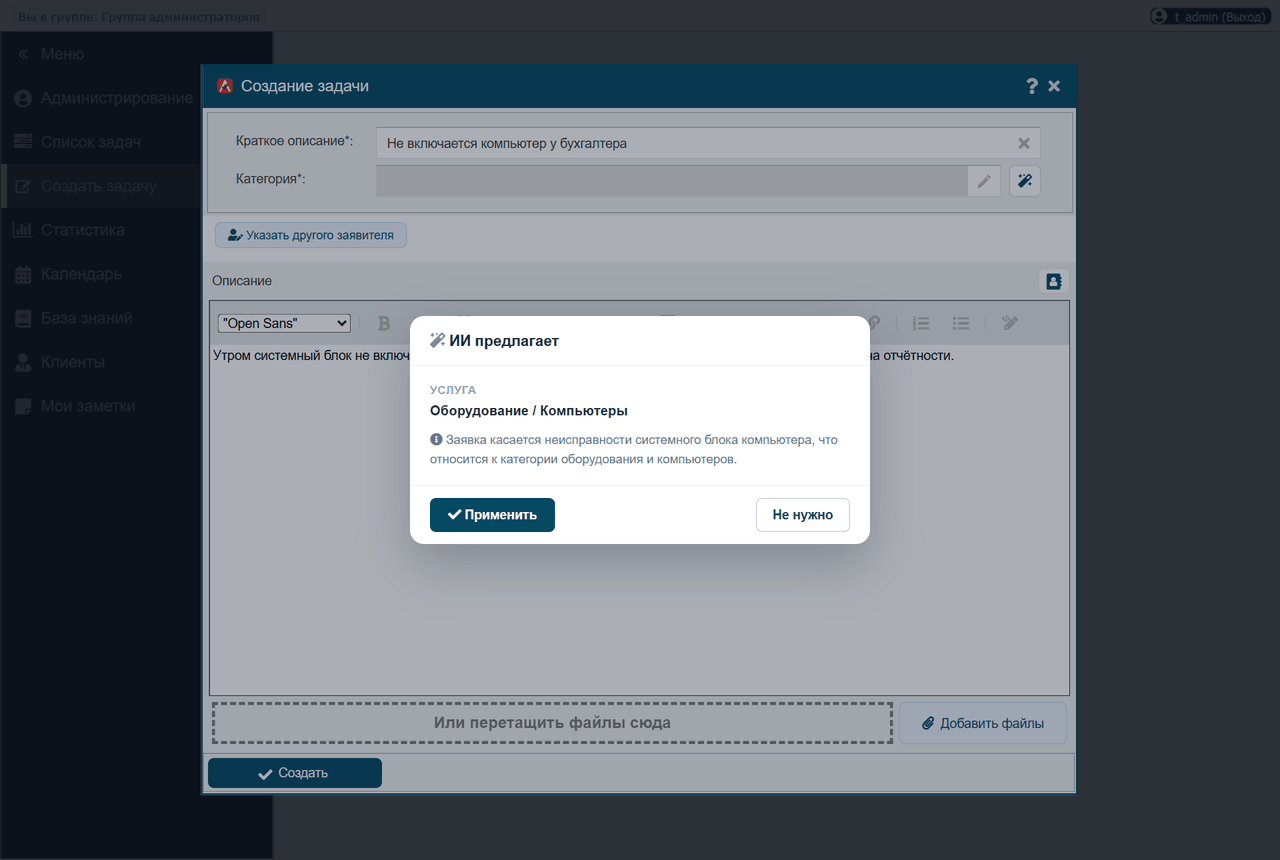
Работает с моделью на вашем сервере (LM Studio, Ollama) — тогда текст заявок не покидает вашу сеть — или с облачными сервисами: Polza.ai, YandexGPT, GigaChat, любой OpenAI-совместимый. Можно задать резервное подключение на случай, если основное не ответило. Администратор выбирает, каким группам пользователей доступен помощник, и может поправить инструкции: тон, обращение, сведения об организации.
Портал клиентов
Страница для заявок от людей без учётной записи: клиентов, посетителей, сотрудников, которых нет в системе. Человек выбирает услугу из разрешённых, описывает проблему и получает личную ссылку — по ней он видит ход работы и может ответить. Письма приходят ему о приёме заявки, о каждом ответе сотрудника и о закрытии.
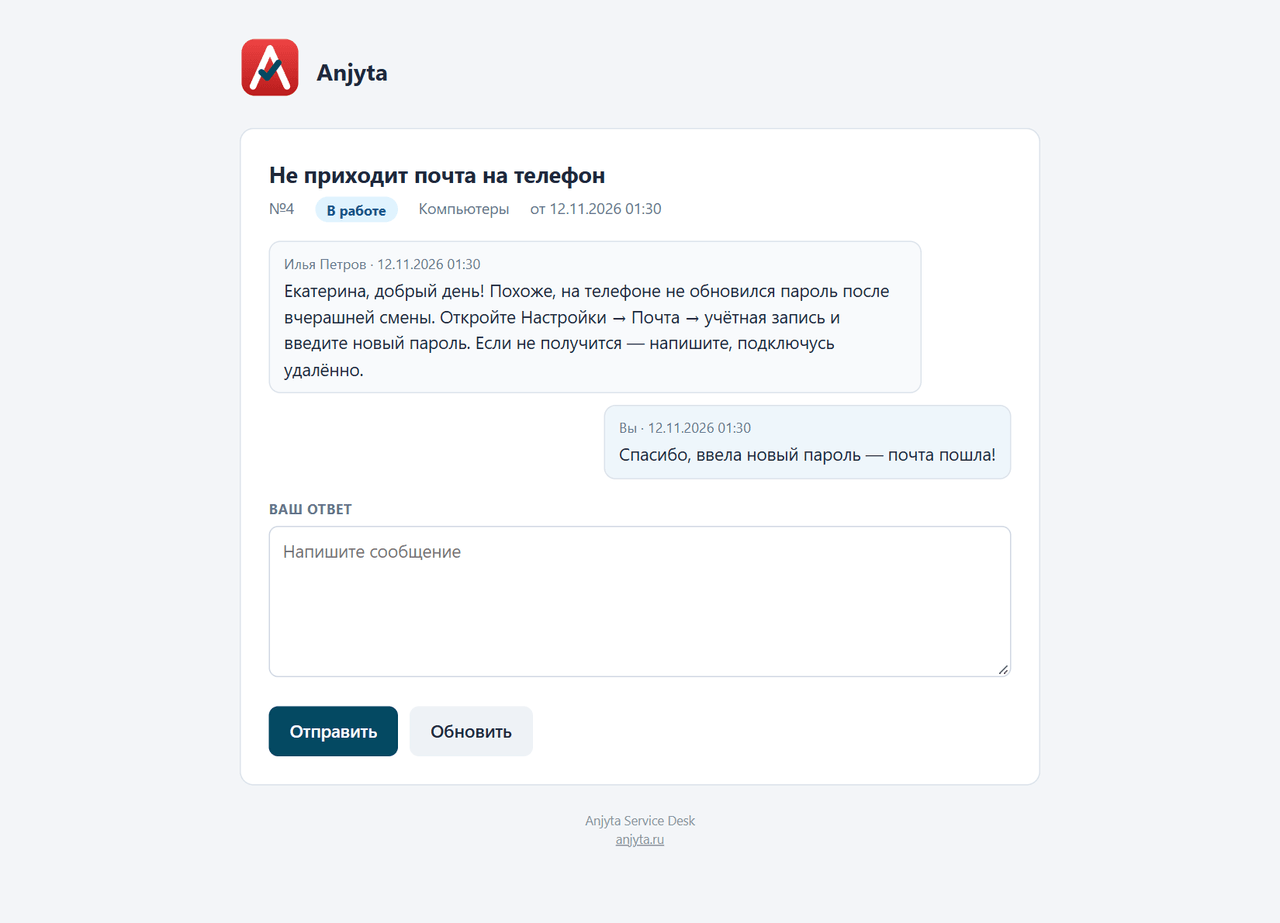
В чате задачи сотрудник видит сообщения посетителя под его именем с пометкой «с портала». Если адрес почты посетителя совпадает с контактом из «Клиентов», заявка сразу привязывается к этому контакту. Защита от спама: ограничение числа заявок в час с одного адреса почты и IP.
Адрес страницы — <адрес сервера>/portal. Чтобы ссылки в письмах вели куда нужно, в настройках почты
должен быть указан «Адрес сервера».
Отчёты по расписанию
Сводка по задачам на почту руководителям: раз в день, в неделю или в месяц, в заданный час.
- сводка за период — создано и закрыто, в срок и с опозданием, среднее время решения, разбивка по исполнителям и услугам;
- просроченные задачи — список, самые давние первыми.
Отчёт можно ограничить одной группой исполнителей, посмотреть заранее («Предпросмотр») и отправить сразу («Отправить сейчас»). Нужна настроенная отправка почты.
Брендинг
Логотип и название вашей организации рядом с названием Anjyta — в шапке, на странице входа, в письмах и на портале — и основной цвет интерфейса.
Как получить код
Напишите на support@anjyta.ru, как вы пользуетесь системой и чего в ней
не хватает или что неудобно, и выберите один модуль — любой из четырёх. В ответ придёт код
активации вида ANJ-XXXX-XXXX-XXXX-XXXX.
Новые функции в Anjyta появляются в основном по таким письмам — поэтому модуль и дарится за обратную связь.
Как подключить модуль
Настройка сервера → карточка «Дополнительные модули» → «Активировать» → ввести код.
Программа отправит на сервер активации сам код, отпечаток вашего сервера (хэш, по которому сервер узнаёт этот компьютер; ни имени, ни адреса в нём нет) и номер версии. В ответ приходит подписанная лицензия, модуль включается сразу, и у него появляется кнопка «Настроить».
- Интернет нужен только в момент активации. Дальше модуль работает без сети и никуда не обращается.
- Лицензия хранится рядом с настройками подключения к базе
(
C:\ProgramData\Anjyta\setting\license.dat) и переживает переустановку программы. - Повторная активация того же кода на том же сервере (например, после переустановки программы) — бесплатна и ничего не расходует. Переустановка Windows или замена материнской платы для сервера активации — уже другой компьютер: это перенос.
Перенос на другой сервер
Один код — один модуль, навсегда. У кода три активации: основная и две для переноса на другой сервер.
- На новом сервере введите тот же код.
- На почту, указанную при выдаче кода, придёт письмо со ссылкой. Откройте её и нажмите «Подтвердить перенос». Ссылка действует 24 часа.
- Нажмите «Активировать» ещё раз — модуль подключится.
Если переносы закончились, напишите на support@anjyta.ru — разберёмся.